Le testeur
Recevoir son accès, choisir son mot de passe, jouer son feuillet — cases, remarques, pièces et captures —, déclarer une anomalie, rendre le feuillet.
Votre accès
Le responsable du projet vous ajoute comme testeur : ValiTrax vous envoie lui-même un courriel « Votre accès à la recette ». Son bouton Choisir mon mot de passe ouvre une page où vous tapez votre mot de passe deux fois (dix caractères au moins) ; vous êtes alors connecté.
- Le lien est personnel, valable 72 heures, et ne sert qu’une fois.
- Lien expiré ? Sur la page d’entrée (https://valitrax.mostajs.dev/entrer), cliquez Mot de passe oublié ? : un nouveau lien vous est envoyé (valable 24 heures).
- Personne ne vous demandera de recopier un code : si quelqu’un le fait, ce n’est pas ValiTrax.
Votre mot de passe
Vous le changez quand vous voulez : menu Mon compte, ancien mot de passe, nouveau mot de passe. Oublié : Mot de passe oublié ? sur la page d’entrée.
Mes feuillets
Quand un feuillet vous est remis, vous recevez un courriel « Votre feuillet de recette ». Le menu Mes feuillets liste les vôtres — et seulement les vôtres : leur nom (ex. « 01-A-administrateur — Administrateur »), les lignes déjà jouées, l’état (à jouer, rendu). Vous ne voyez ni les feuillets des autres ni la campagne : c’est voulu, pour que vous éprouviez le logiciel sans connaître le résultat attendu des autres rôles.
Ils sont rangés par projet. Dans chaque projet, trois rubriques : la recette, la configuration et la formation (prise en main et, s’il y en a un, examen final). Les flèches ↑ ↓ à côté de chaque rubrique changent leur ordre ; il reste dans votre navigateur. Quand une nouvelle version arrive, vous retrouvez le même feuillet avec vos réponses : la mention « N à reprendre » compte les lignes nouvelles, modifiées ou pas encore acquises.
La liste est vide ? Aucun feuillet ne vous a encore été remis : être connecté ne suffit pas. Le responsable de la recette doit vous ajouter comme testeur du projet, puis vous remettre un feuillet ; vous recevrez alors un courriel.
Remplir un feuillet
En haut du feuillet : l’adresse de l’instance à éprouver (un lien). Puis, pour chaque ligne, dans l’ordre :
- faites ce qui est écrit dans « ce que vous faites » ;
- regardez si ce qui doit se produire se produit ;
- cochez une seule case : ok, ko ou er (voir les mots) ;
- sous la ligne, la zone ✎ Remarques et observations reçoit ce que vous avez vu, ce qui vous a gêné, une idée. Pour un er, écrivez le message mot pour mot et l’heure.
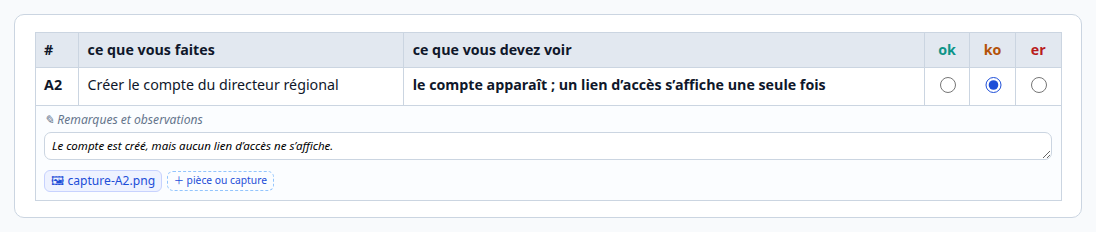
Rien n’est à enregistrer : chaque case, chaque remarque et chaque pièce partent au fur et à mesure ; la mention ✓ Enregistré le confirme sous la ligne. Si elle dit ✗, lisez le message (session expirée : rechargez la page).
Une remarque sans case cochée ne part pas : l’écran le dit (« Cochez ok, ko ou er : la remarque partira avec »). Une ligne que vous n’avez pas pu jouer reste sans case : elle se lit « non joué ».
Pièces jointes et captures d’écran
Sous chaque ligne, + pièce ou capture joint un fichier : une capture d’écran, une photo, un PDF, un texte (5 Mo au plus par pièce). Plus simple encore pour une capture : faites Impr. écran (ou l’outil de capture), cliquez dans la remarque de la ligne, puis Ctrl+V — la capture part aussitôt, nommée d’après la ligne et l’heure. Les pièces s’affichent sur leur ligne ; un clic les rouvre.
Une fiche de prise en main
Si le feuillet qui vous est remis est une fiche de prise en main (le courriel s’intitule « Votre fiche de prise en main »), vous êtes en formation : vous faites l’exercice écrit à gauche, seul ; le formateur regarde, puis vous cochez ensemble une seule case :
- acquis : vous avez fait le geste seul, sans aide ;
- à revoir : vous l’avez fait avec de l’aide, ou en hésitant — écrivez dans la remarque ce qui a gêné ;
- non vu : l’exercice n’a pas été fait — écrivez pourquoi, s’il y a une raison.
Tout le reste est pareil : remarques, pièces, captures, enregistrement au fur et à mesure, Rendre le feuillet. Il n’y a pas d’envoi à QaTrax : les lignes à revoir apparaissent dans la carte Lignes à reprendre, et se reprennent avec le formateur.
L’examen final
Prévu, pas encore en service.
Certains rôles se terminent par un examen final : une fiche à part, dont le courriel s’intitule « Votre examen de prise en main ». Elle vous est remise seulement quand toute votre fiche de formation est acquise.
- Vous la passez seul, sans aide. Un examinateur regarde et coche avec les mêmes colonnes. Toute aide donne « à revoir ».
- L’examen est réussi quand toutes ses lignes sont acquises.
- S’il n’est pas réussi, il se repasse : on vous remet de nouveau la fiche d’examen.
Mon parcours
Prévu, pas encore en service (le suivi des formations).
L’onglet Mon parcours, dans Mes feuillets, rassemble toutes vos formations sur le projet, toutes campagnes et versions confondues :
- pour chaque rôle, chaque ligne : acquis, à revoir, non vu, ou pas encore vue, avec la date et le nom de qui l’a cochée ;
- l’histoire de chaque ligne (« à revoir le 22/10 → acquis le 29/10 ») ;
- vos examens, et vos séances reconstituées à partir des heures des cases cochées ;
- prêt ou ce qui reste, ligne par ligne.
D’une version à l’autre, ce que vous avez acquis reste acquis, sauf si le texte de la ligne (ce qu’on fait, ce qu’on doit voir) a changé. La ligne revient alors à revoir, ligne modifiée, avec l’ancien et le nouveau texte, pour que vous voyiez ce qui a changé.
Vous ne voyez que votre parcours, jamais celui des autres. Le responsable, le formateur et la direction du projet voient le vôtre (qui voit quoi).
Demander mon attestation
Quand vous êtes prêt sur un rôle, le bouton Demander mon attestation vous délivre une attestation de prise en main signée, que vous pouvez remettre à votre employeur. Elle arrive par courriel et reste téléchargeable ici. Si vous n’êtes pas encore prêt, ValiTrax vous dit ce qui manque. Tout le détail est dans L’attestation de prise en main.
Déclarer une anomalie
Ce qui ne tient à aucune ligne — une lenteur, un texte faux, une page qui manque — se déclare en bas du feuillet : un titre en une ligne, la gravité selon vous (bloquante, majeure, mineure), ce qui s’est passé et à quelle heure, et des pièces ou captures si besoin. Une anomalie n’est pas encore un défaut : elle sera qualifiée.
Envoyer ma recette partielle
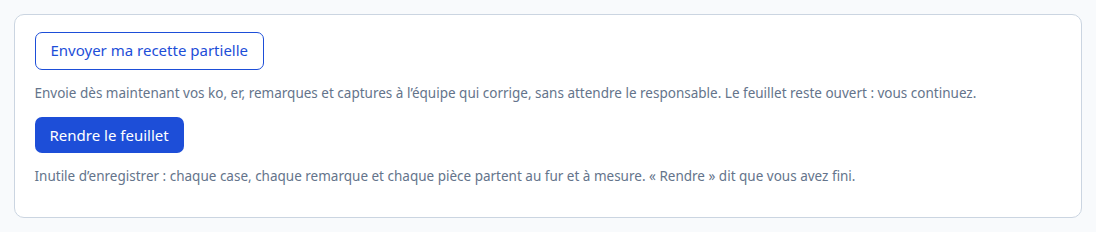
En bas du feuillet, Envoyer ma recette partielle envoie tout de suite vos ko, er, remarques et captures à l’équipe qui corrige — sans attendre que le responsable de la recette le fasse. Le feuillet reste ouvert : vous continuez, et vous pouvez envoyer de nouveau plus tard (rien n’est envoyé deux fois en double). Seul le responsable déclare la recette finie.
Les lignes à rejouer
Quand l’équipe a corrigé une ligne que vous aviez cochée ko ou er, un encadré À rejouer apparaît en tête de votre feuillet : la ligne, la version qui la corrige, et parfois un mot de l’équipe. Refaites l’action, puis cochez de nouveau : ok si c’est bon maintenant, ko ou er sinon — avec une remarque.

Suivi de mes défauts
En tête du feuillet, la carte Suivi de mes défauts liste vos lignes en ko ou er et ce qu’en dit l’équipe qui corrige : à corriger, en cours de correction, corrigé dans … — à rejouer, corrigé, confirmé en recette. ⟳ Voir les corrections relit cet état tout de suite — vous n’avez pas besoin d’attendre le responsable. Une fois la ligne rejouée ok et envoyée, elle passe à corrigé, confirmé en recette.

Rendre le feuillet
Quand vous avez fini, Rendre le feuillet : il ne se modifie plus, il se lit. Si le responsable déclare la recette finie avant, votre feuillet est rendu tel qu’il est — tout ce que vous avez saisi est déjà parti.